
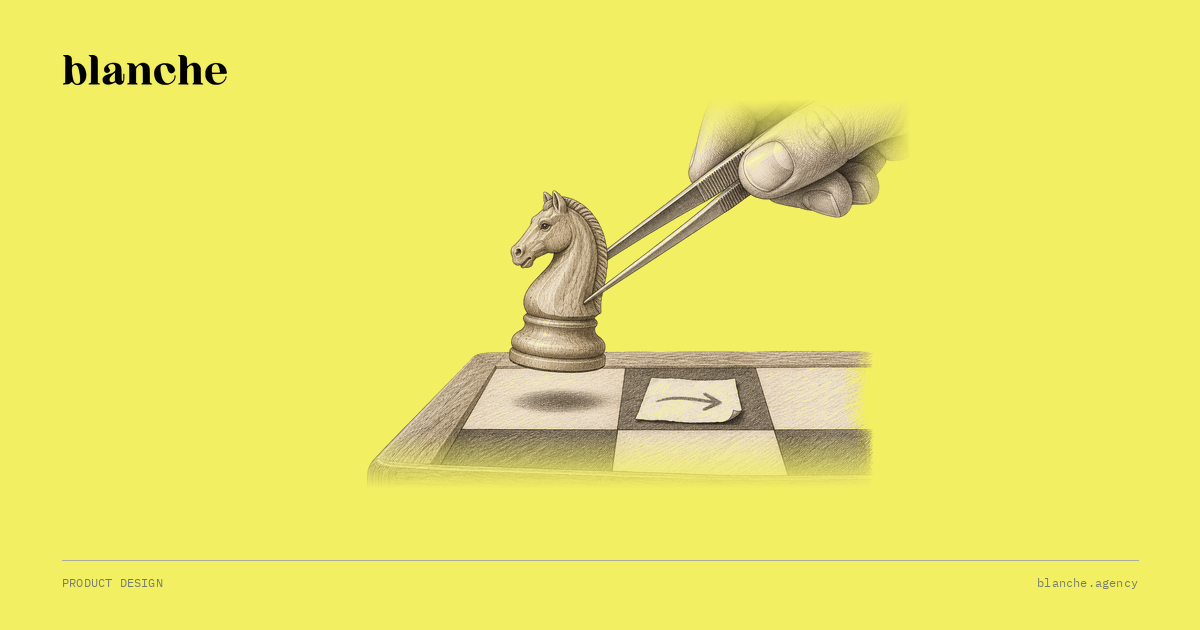
INTRODUCTION
Le glisser-déposer fait partie des rares interactions aussi agréables en démo qu’au quotidien. On attrape une carte, on la porte dans une autre colonne, on lâche. Pas de menu, pas de formulaire. Puis quelqu’un qui a un tremblement essaie avec un trackball, ou quelqu’un utilise un pointeur de tête, ou un outil vocal qui émule une souris, et le tableau qui semblait sans effort devient l’écran le plus difficile du produit.
Depuis les WCAG 2.2, ce problème a son propre critère. Le critère de succès 2.5.7, Mouvements de glissement, de niveau AA, dit que « toute fonctionnalité qui utilise un mouvement de glissement peut être réalisée avec un pointeur unique sans glisser », sauf si le glissement est essentiel. Ce texte s’adresse aux fondateurs et aux responsables produit dont les produits contiennent des tableaux, des listes triables, des curseurs, des cartes, des outils de recadrage ou des zones de dépôt de fichiers. La décision : quelle doit être la seconde façon de déplacer pour chaque glissement, et comment la concevoir pour qu’elle ne soit pas une pièce rapportée.
Pourquoi glisser est plus difficile qu’il n’y paraît
L’explication du W3C décompose un glissement en actions distinctes : appuyer pour fixer un point de départ, maintenir l’appui en déplaçant le pointeur, puis relâcher au point d’arrivée. La partie difficile est celle du milieu. Maintenir le contact tout en se déplaçant avec précision est exactement ce que certaines personnes ne peuvent pas faire de façon fiable, et ce que certains périphériques rendent lent et source d’erreurs.
Une alternative à pointeur unique supprime le « maintenir en déplaçant ». On touche ou on clique, puis on touche ou on clique à nouveau. Rien à maintenir.
Le clavier ne règle pas la question
L’objection habituelle : « Nous gérons déjà le clavier, donc tout va bien. » Les explications du W3C y répondent directement. Le critère est distinct de l’accessibilité au clavier, car les personnes qui utilisent un écran tactile n’ont pas forcément de clavier physique, et des touches comme Tab ou les flèches peuvent ne pas leur être accessibles. Le clavier reste exigé par d’autres critères. Il n’est simplement pas la réponse à celui-ci.
Un balayage non plus. Une alternative qui repose sur un geste à trajectoire, comme balayer ou effleurer, ne respecte pas le critère voisin 2.5.1, Gestes de pointeur. L’alternative doit fonctionner avec de simples touchers ou clics.
Un second chemin pour chaque type de glissement
Les exemples donnés par le W3C correspondent bien aux surfaces produit courantes.
- Listes triables. Après la sélection d’un élément, afficher des commandes pour le monter ou le descendre.
- Tableaux à colonnes. Toucher une carte ouvre un menu « Déplacer vers… » avec la liste des colonnes.
- Curseurs. Cliquer n’importe où sur la piste y amène le curseur. Un champ texte à côté du curseur compte aussi, car le clavier à l’écran s’utilise par simples touchers.
- Cartes et canevas. Des boutons pour se déplacer vers le haut, le bas, la gauche et la droite à côté de la vue déplaçable.
- Rectangles de sélection et recadrages. Un mode de sélection où l’on clique un coin, puis le coin opposé.
- Associer ou relier des éléments. Cliquer un élément de la première colonne, puis son correspondant dans la seconde, et la ligne se trace toute seule.
Les envois de fichiers méritent une mention. Une zone de dépôt qui n’accepte que les fichiers glissés depuis le bureau pose le même problème ; un bouton « Choisir un fichier » visible le résout. La zone de dépôt n’a jamais été la partie difficile d’un envoi de toute façon, comme nous l’avons expliqué dans Concevoir l’envoi avant de demander le fichier.
Le second chemin est souvent le meilleur
Les équipes ont tendance à traiter l’alternative comme une corvée de conformité et à l’enterrer. C’est un gâchis. Un menu « Déplacer vers… » fait des choses qu’un glissement ne fait pas. Il peut envoyer une carte dans une colonne hors de l’écran. Il peut déplacer douze cartes sélectionnées d’un coup. Il peut proposer « Placer en haut » en une action, là où glisser oblige à faire défiler en tenant une carte au bord de l’écran. Un champ de position dans une liste classée permet de taper « 3 » au lieu de pousser un élément à travers vingt lignes.
Les personnes qui dépendent de ces commandes les trouveront. Les utilisateurs avancés aussi, tout comme celles et ceux qui travaillent d’une main sur un téléphone, et quiconque a déjà lâché une carte dans la mauvaise colonne parce que la liste a défilé sous son doigt.
Le contre-argument sérieux
La manipulation directe est rapide, et chaque commande supplémentaire ajoute du poids visuel. Un tableau avec des flèches haut et bas sur chaque carte ressemble à un tableur. Certaines équipes craignent que l’alternative encombre l’interface qui a fait choisir le produit.
La réponse tient au placement, pas à l’omission. La plupart des alternatives peuvent n’apparaître qu’après sélection : on touche une carte et son menu apparaît ; on sélectionne une ligne et les commandes de déplacement s’affichent à côté. Le glissement reste exactement le même. Et l’exception pour un glissement « essentiel » est étroite : le W3C définit comme essentiel ce qui, une fois retiré, changerait fondamentalement la fonctionnalité et ne peut pas être obtenu autrement. Une signature à main levée ou un outil de dessin peuvent entrer dans ce cas ; réordonner un backlog, non, car le résultat, un nouvel ordre, peut être atteint autrement.
Un outil de feuille de route, avant et après
Exemple hypothétique. Un outil de feuille de route permet de classer des initiatives en glissant des lignes et de les déplacer entre « Maintenant », « Ensuite » et « Plus tard ». Avant : glisser est la seule façon de faire l’un ou l’autre. Après : sélectionner une ligne affiche une petite barre d’outils avec « Monter », « Descendre », « Placer en haut » et un menu « Déplacer vers… » listant les trois horizons, plus un champ de rang. Le glissement fonctionne toujours. Une responsable produit dans le train peut désormais réordonner la feuille de route d’un pouce, et un collègue qui utilise un outil vocal peut dire « cliquer Déplacer vers, cliquer Plus tard » au lieu de lutter avec un glissement.
Ce qu’il faut faire cette semaine
Listez chaque endroit de votre produit où l’on fait glisser quelque chose : cartes, lignes, poignées, curseurs, cadres de recadrage, vues de carte, zones de dépôt. À côté de chacun, écrivez le chemin, uniquement par touchers, qui mène au même résultat. Là où il n’y a pas de réponse, c’est le travail à faire. Là où la réponse existe mais se cache dans une page de réglages, rapprochez-la de l’élément que l’on fait glisser.
Sources consultées le 17 novembre 2026 : W3C, Understanding Success Criterion 2.5.7 Dragging Movements et Success Criterion 2.5.1 Pointer Gestures (WCAG 2.2).